

Documenti
Caricare, organizzare, trovare e controllare i file nell'anteprima con analisi AI, e inoltre modificare, condividere e inviare Word, Excel e Markdown direttamente in Clapilot.
Apri in ClapilotIn Documenti si trova l'archivio condiviso del tuo team. Clapilot legge ogni file, ne riconosce tipo e contenuto, lo associa a un contatto e scrive un breve riepilogo. L'agente può cercare in tutti i documenti e citarli.
L'archivio
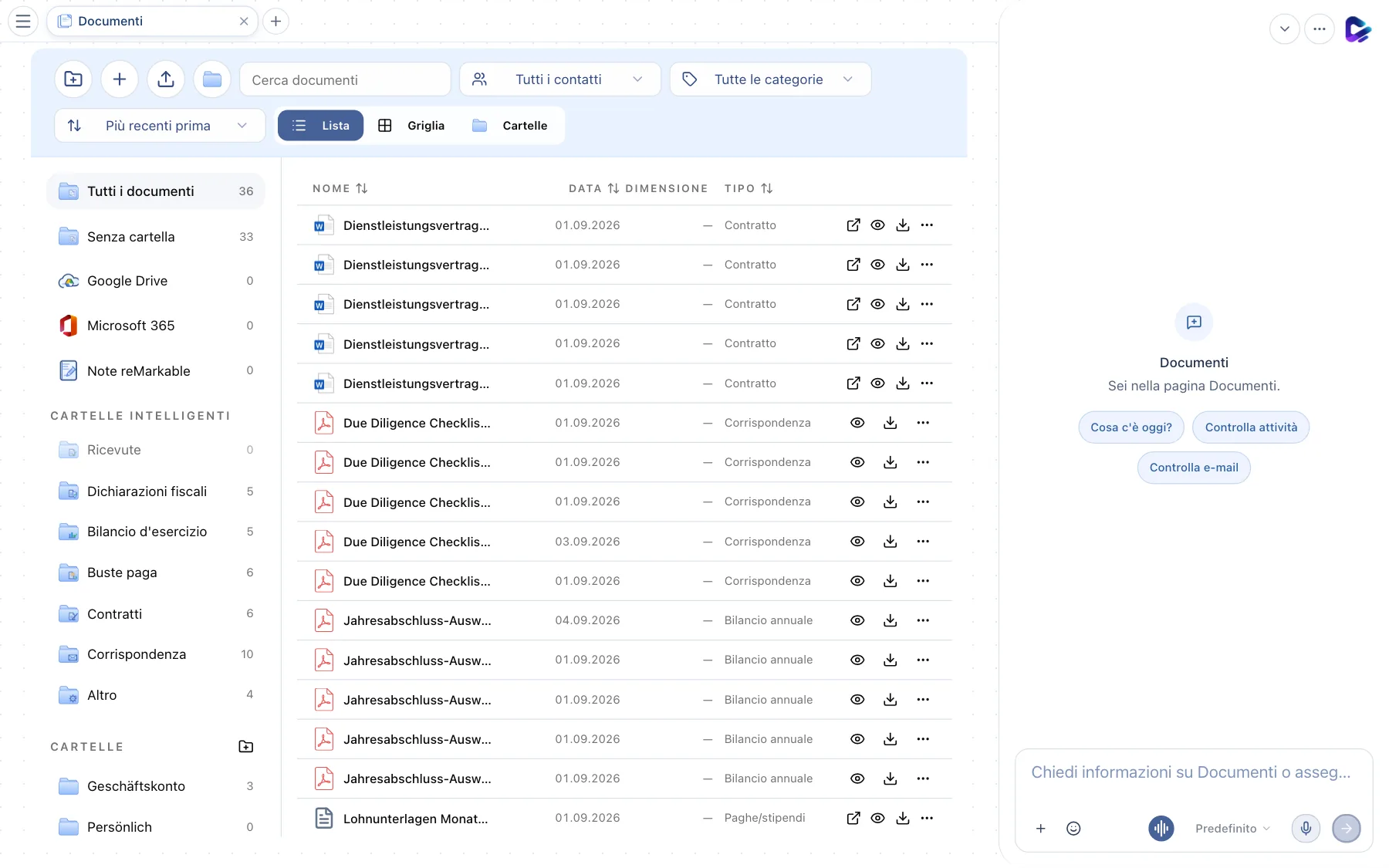
- Nuova cartella: crea una cartella fisica.
- Nuovo documento: offre Nuovo documento Word, Nuovo foglio Excel, Nuovo documento Markdown e Nuova nota.
- Scegli file: carica file; l'icona accanto carica un'intera cartella.
- Cerca: cerca in titoli e contenuti.
- Filtra contatto: mostra solo i documenti di un contatto; a destra filtri per Categoria, sotto scegli l'Ordinamento.
- Lista / Griglia / Cartelle: cambia la vista.
- Tutti i documenti: sotto trovi Senza cartella e gli archivi collegati Google Drive, Microsoft 365 e Note reMarkable.
- Cartelle intelligenti: cartelle virtuali che Clapilot crea a partire dai tipi di documento riconosciuti, ad esempio Dichiarazioni fiscali, Contratti o Corrispondenza. Sotto seguono le tue Cartelle.
- Azioni: il menu di un file (vedi sotto).
Sfogliare Google Drive: un clic su Google Drive mostra l'intero Google Drive collegato con tutte le cartelle e sottocartelle, come nell'esplora file. Apri una cartella con un clic; la barra del percorso o la riga .. ti riportano indietro. La ricerca trova nomi di file e cartelle in tutto il Drive. Clapilot importa automaticamente in Documenti i file degli ultimi 90 giorni; i file più vecchi (stato Solo in Drive) vengono importati quando li apri e sono poi disponibili anche per il tuo agente. I file non importabili si aprono direttamente in Google Drive tramite l'icona a freccia. La struttura delle cartelle si sincronizza ogni pochi minuti.
Gestire le cartelle: fai clic con il tasto destro su una cartella a sinistra per creare una sottocartella, rinominarla o eliminarla. Eliminando una cartella, i documenti e le sottocartelle contenuti salgono di un livello: non si perde nulla. Un clic destro su uno spazio vuoto dell'elenco file crea una nuova cartella dentro la cartella aperta; l'icona Nuova cartella nella barra degli strumenti fa lo stesso. Nella finestra di dialogo, Posizione indica dove creare la cartella: al livello superiore o dentro una cartella esistente. L'app per Mac offre lo stesso menu con il tasto destro; su iPhone e iPad tieni premuta una cartella oppure usa il menu delle cartelle.
Caricare trascinando: trascina file o intere cartelle in un punto qualsiasi della pagina o direttamente su una cartella a sinistra. Allo stesso modo sposti i documenti esistenti in una cartella trascinandoli. Con moltissimi file Clapilot ti chiede come procedere: Solo indicizzare, Avvia campione (analizza prima alcuni file) oppure Analizza tutto.
Anteprima e analisi AI
L'icona a forma di occhio in una riga apre l'anteprima.
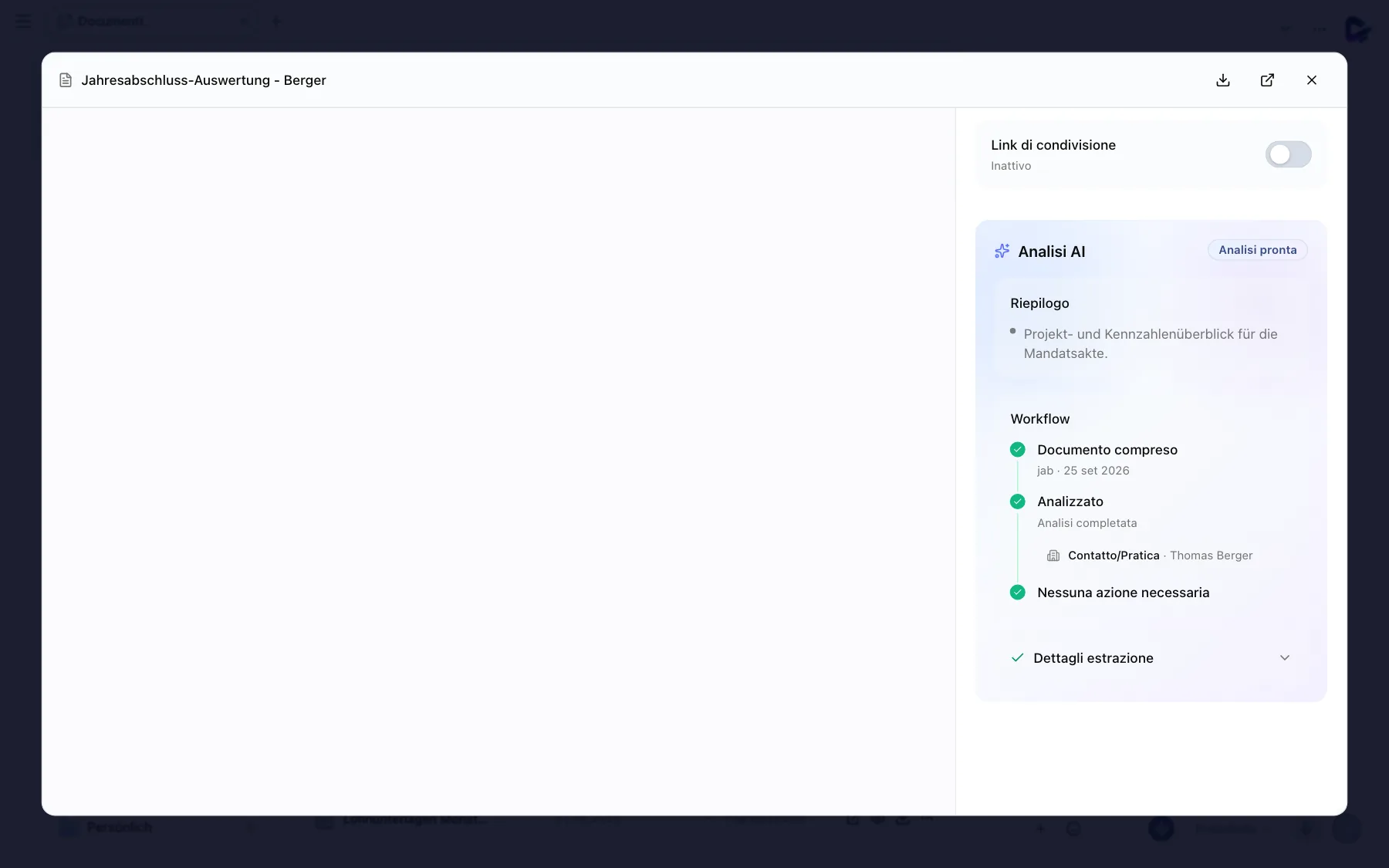
- Link di condivisione: attiva un link con cui puoi mostrare il documento anche a persone senza accesso a Clapilot. Quando è attivo, lo copi con un clic.
- Analisi AI: il riepilogo del contenuto e, se utile, un suggerimento per un nome file migliore.
- Workflow: cosa ha fatto Clapilot con il documento: Documento compreso, Analizzato, il contatto associato e se servono altre azioni. In Dettagli estrazione vedi i campi riconosciuti.
In alto a destra scarichi il file, lo apri in una nuova finestra o chiudi l'anteprima.
Il menu del file
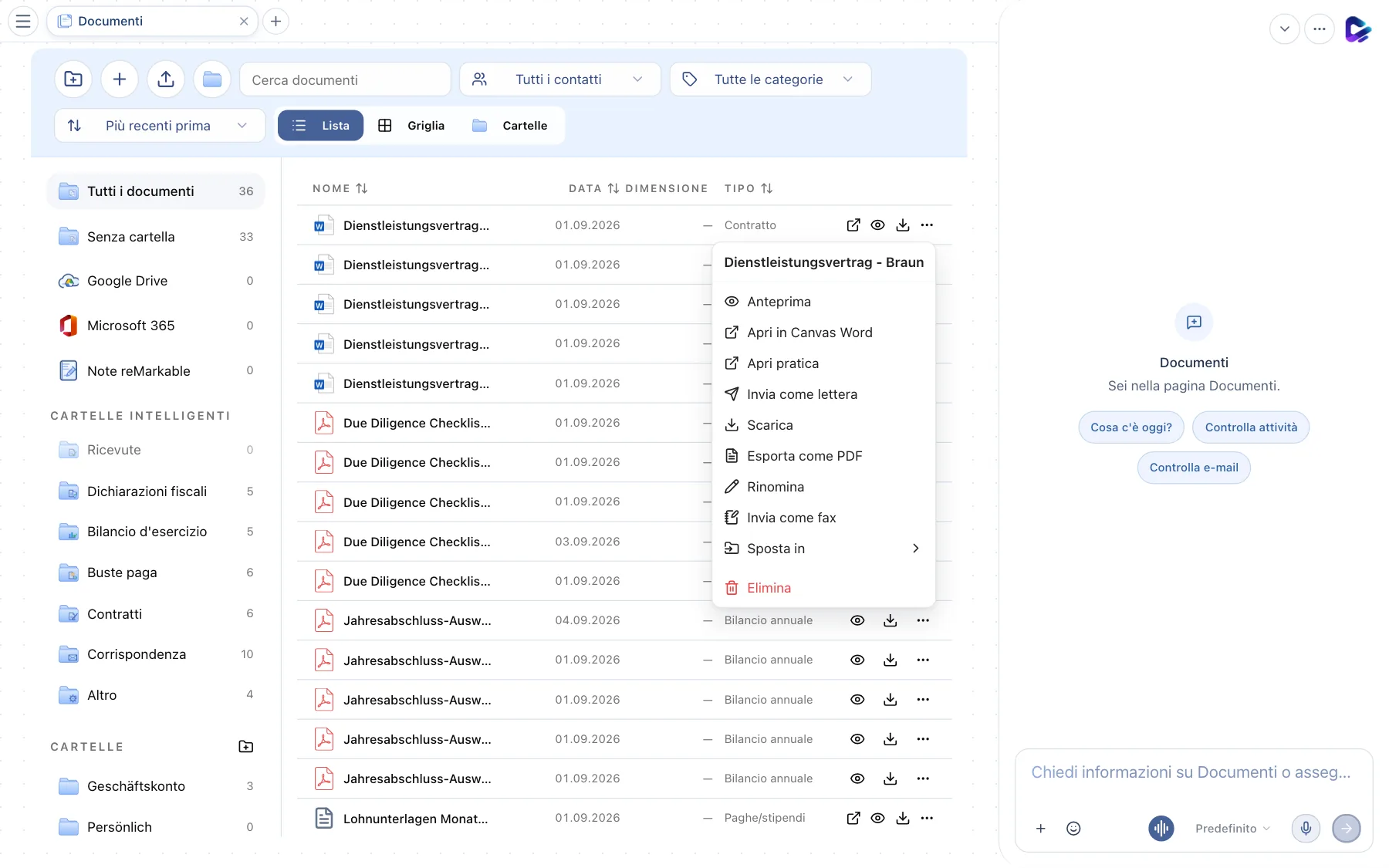
- Azioni: Anteprima; Apri in Canvas Word o Apri in Canvas Excel per i file Office; Apri pratica passa al contatto collegato; Invia come lettera e Invia come fax spediscono il documento; inoltre Scarica, Esporta come PDF, Rinomina, Sposta in ed Elimina.
Con un clic destro su un file trovi anche Copia e Condividi: via email, fax, posta o in un canale della chat del team oppure come messaggio diretto.
Modificare Word, Excel e Markdown
I file Office si modificano direttamente in Clapilot:
- Word Editor: testi con formattazione, tabelle e immagini. Cmd/Ctrl + S salva.
- Excel Editor: tabelle con formule, formattazione e più fogli; XLSX, XLS e CSV. Mentre scrivi una formula (ad esempio
=SUM(), fai clic o trascina sulle celle per inserirne il riferimento, proprio come in Excel. F4 alterna tra riferimenti relativi e assoluti ($A$1).
Se apri Word o Excel direttamente dal menu, parti da un nuovo file vuoto. Compare in Documenti solo quando inserisci qualcosa: se non lo tocchi, non resta nulla. Con + ne avvii un altro in qualsiasi momento; dal selettore dei documenti apri i file esistenti.
- Markdown: documenti di testo leggeri, ideali per checklist e modelli.
L'agente sa scrivere in tutti e tre i formati: “Crea un documento Word con una lettera a Elbtal Logistik per la proroga della scadenza.”
Cosa puoi chiedere all'agente
- “Trova il contratto di servizi con TechVentures e riassumi le clausole sulla responsabilità.”
- “Quali documenti di Perspektive Pflege sono arrivati questo mese?”
- “Metti tutte le ricevute senza cartella nella cartella Geschäftskonto.”
- “Invia l'analisi del bilancio annuale come lettera alla direzione di Elbtal Logistik.”