

Dokumente
Dateien hochladen, ordnen, finden und in der Vorschau mit KI-Analyse prüfen – plus Word, Excel und Markdown direkt in Clapilot bearbeiten, teilen und versenden.
In Clapilot öffnenIn Dokumente liegt die gemeinsame Ablage Ihres Teams. Clapilot liest jede Datei, erkennt Art und Inhalt, ordnet sie einem Kontakt zu und schreibt eine kurze Zusammenfassung. Der Agent kann alle Dokumente durchsuchen und daraus zitieren.
Die Ablage
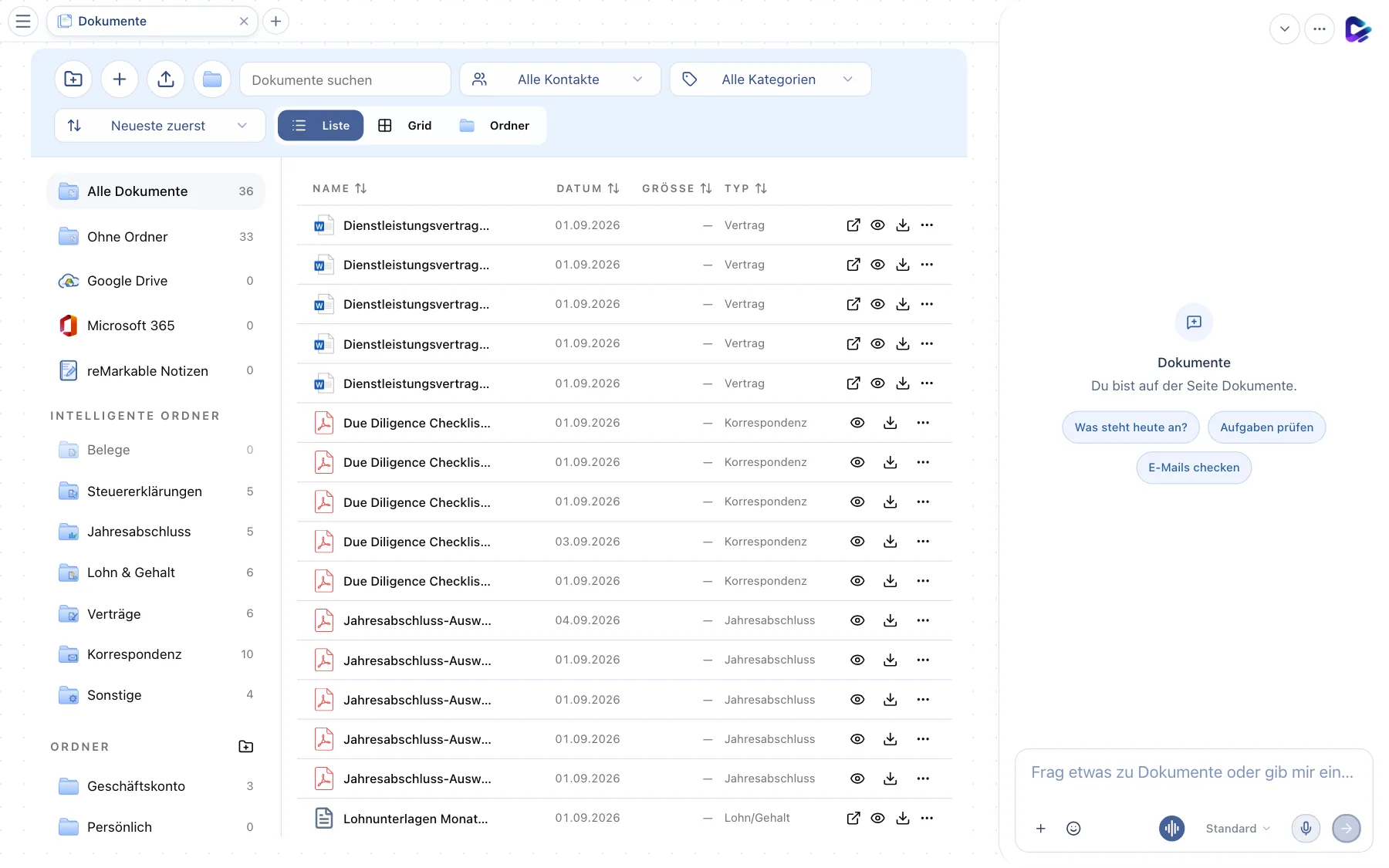
- Neuer Ordner – legt einen physischen Ordner an.
- Neues Dokument – erstellt ein Word Dokument, eine Excel Tabelle, ein Markdown Dokument oder eine Notiz.
- Dateien wählen – lädt Dateien hoch; das Symbol daneben lädt einen ganzen Ordner hoch.
- Suche – durchsucht Titel und Inhalte.
- Kontakt filtern – zeigt nur Dokumente eines Kontakts; rechts daneben filtern Sie nach Kategorie, darunter wählen Sie die Sortierung.
- Liste / Grid / Ordner – wechselt die Ansicht.
- Alle Dokumente – darunter Ohne Ordner und die angebundenen Speicher Google Drive, Microsoft 365 und reMarkable Notizen.
- Intelligente Ordner – virtuelle Ordner, die Clapilot aus den erkannten Dokumentarten bildet, etwa Steuererklärungen, Verträge oder Korrespondenz. Darunter folgen Ihre eigenen Ordner.
- Aktionen – das Menü einer Datei (siehe unten).
Google Drive durchsuchen: Ein Klick auf Google Drive zeigt Ihr komplettes verbundenes Google Drive mit allen Ordnern und Unterordnern – wie im Datei-Explorer. Ordner öffnen Sie per Klick, über die Pfadleiste oder die Zeile .. geht es zurück. Die Suche findet Datei- und Ordnernamen im ganzen Drive. Dateien der letzten 90 Tage importiert Clapilot automatisch in die Dokumente; ältere Dateien (Status Nur in Drive) werden beim Öffnen importiert und stehen danach auch Ihrem Agenten zur Verfügung. Nicht importierbare Dateien öffnen Sie über das Pfeilsymbol direkt in Google Drive. Die Ordnerstruktur gleicht Clapilot alle paar Minuten ab.
Ordner verwalten: Klicken Sie mit der rechten Maustaste auf einen Ordner links, um einen Unterordner anzulegen, ihn umzubenennen oder zu löschen. Beim Löschen wandern enthaltene Dokumente und Unterordner eine Ebene nach oben – es geht nichts verloren. Ein Rechtsklick auf eine freie Stelle der Dateiliste legt einen neuen Ordner im gerade geöffneten Ordner an; dasselbe macht das Symbol Neuer Ordner in der Werkzeugleiste. Im Dialog wählen Sie unter Speicherort, wo der Ordner entsteht – auf oberster Ebene oder in einem beliebigen vorhandenen Ordner. In der Mac-App funktioniert der Rechtsklick genauso, auf iPhone und iPad halten Sie den Ordner gedrückt oder nutzen das Ordner-Menü.
Hochladen per Drag-and-drop: Ziehen Sie Dateien oder ganze Ordner irgendwo auf die Seite oder direkt auf einen Ordner links. Vorhandene Dokumente verschieben Sie ebenso per Drag-and-drop in einen Ordner. Bei sehr vielen Dateien fragt Clapilot, ob es sie nur indexieren, eine Stichprobe analysieren oder alles analysieren soll.
Vorschau und KI-Analyse
Das Augensymbol einer Zeile öffnet die Vorschau.
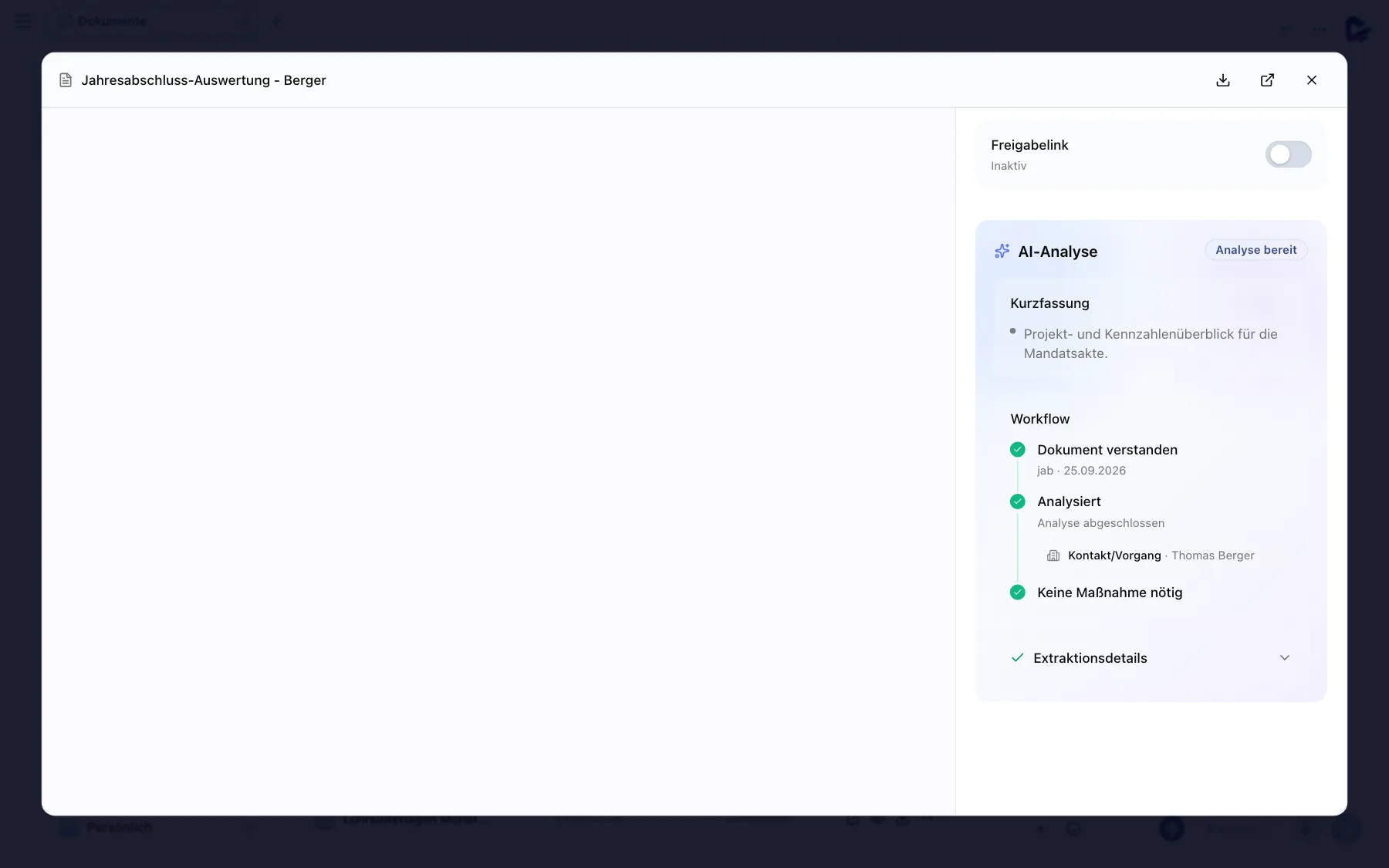
- Freigabelink – schaltet einen Link frei, mit dem Sie das Dokument auch Personen ohne Clapilot-Zugang zeigen können. Ist er aktiv, kopieren Sie ihn mit einem Klick.
- AI-Analyse – die Kurzfassung des Inhalts und, falls sinnvoll, ein Vorschlag für einen besseren Dateinamen.
- Workflow – was Clapilot mit dem Dokument gemacht hat: Dokument verstanden, Analysiert, zugeordneter Kontakt und ob weitere Maßnahmen nötig sind. Unter Extraktionsdetails sehen Sie die erkannten Felder.
Oben rechts laden Sie die Datei herunter, öffnen sie in einem neuen Fenster oder schließen die Vorschau.
Das Dateimenü
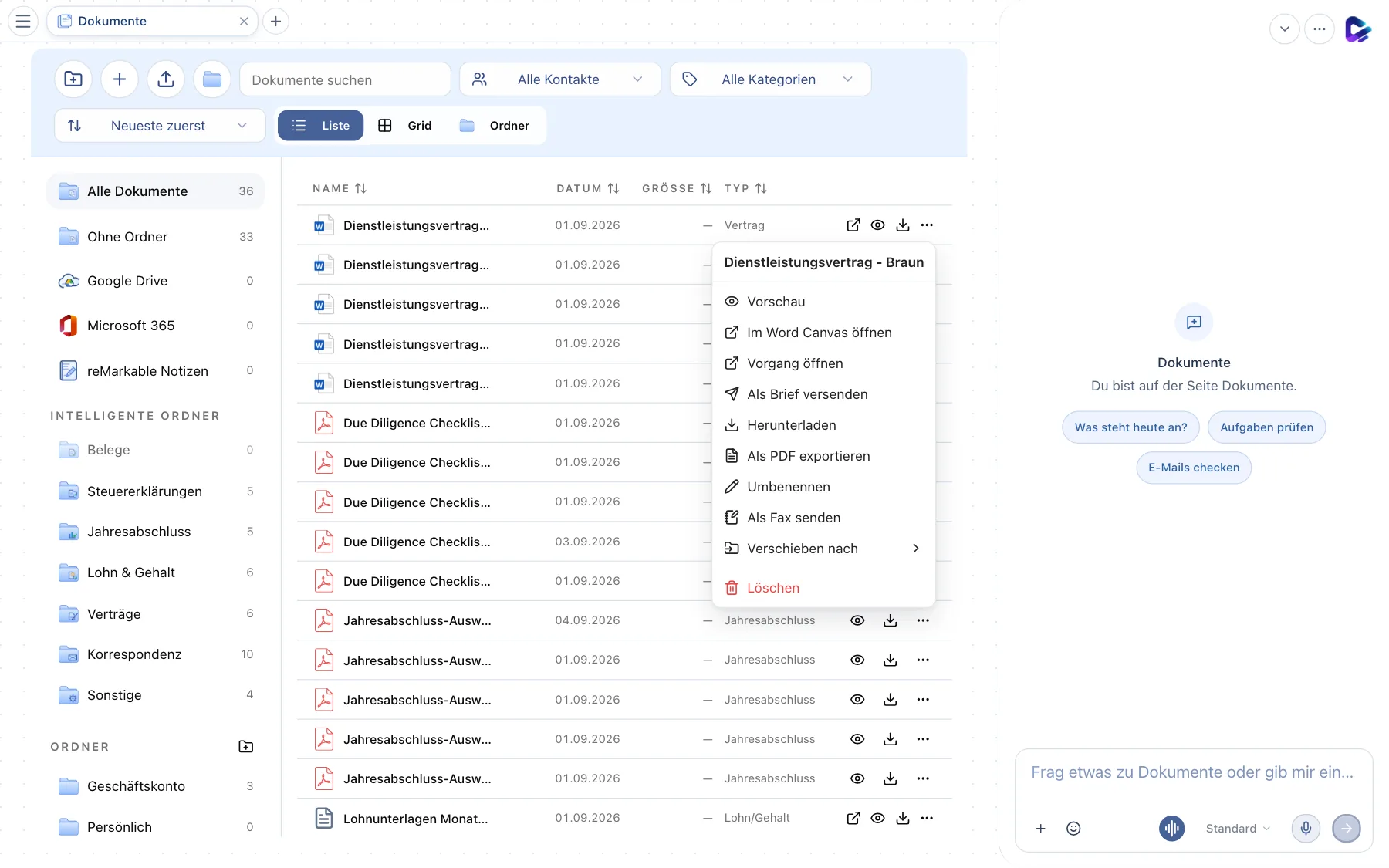
- Aktionen – Vorschau; Im Word Canvas öffnen oder Im Excel Canvas öffnen für Office-Dateien; Vorgang öffnen springt zum zugehörigen Kontakt; Als Brief versenden und Als Fax senden verschicken das Dokument; außerdem Herunterladen, Als PDF exportieren, Umbenennen, Verschieben nach und Löschen.
Mit einem Rechtsklick auf eine Datei erreichen Sie zusätzlich Kopieren und Teilen – per E-Mail, Fax, Post oder in einen Team-Chat-Kanal beziehungsweise als Direktnachricht.
Word, Excel und Markdown bearbeiten
Office-Dateien bearbeiten Sie direkt in Clapilot:
- Word Editor – Texte mit Formatierungen, Tabellen und Bildern. Cmd/Strg + S speichert.
- Excel Editor – Tabellen mit Formeln, Formatierungen und mehreren Blättern; XLSX, XLS und CSV. Während Sie eine Formel eingeben (etwa
=SUM(), klicken oder ziehen Sie über Zellen, um deren Bezug einzufügen – wie in Excel. F4 wechselt zwischen relativen und absoluten Bezügen ($A$1).
Öffnen Sie Word oder Excel direkt über das Menü, beginnen Sie mit einer neuen, leeren Datei. Sie landet erst in Dokumente, wenn Sie etwas eintragen – unberührt bleibt nichts zurück. Mit + starten Sie jederzeit eine weitere; über die Dokumentauswahl öffnen Sie vorhandene Dateien.
- Markdown – schlanke Textdokumente, ideal für Checklisten und Vorlagen.
Der Agent kann in allen drei Formaten schreiben: „Erstelle ein Word-Dokument mit einem Anschreiben an Elbtal Logistik zur Fristverlängerung.“
Das können Sie den Agenten fragen
- „Finde den Dienstleistungsvertrag mit TechVentures und fasse die Haftungsregeln zusammen.“
- „Welche Dokumente von Perspektive Pflege sind diesen Monat eingegangen?“
- „Lege alle Belege ohne Ordner in den Ordner Geschäftskonto.“
- „Sende die Jahresabschluss-Auswertung als Brief an die Geschäftsführung von Elbtal Logistik.“